
Início › Blog › IA e Automação
Manychat para iniciantes: 3 automações passo a passo com prints
Aprenda a configurar comentário no Instagram, palavra no Direct e resposta no WhatsApp com capturas de tela, exemplos e testes explicados.

Foto: Vitaly Gariev / Unsplash
Para criar uma automação no Manychat, conecte o canal, escolha o que inicia a conversa, escreva a resposta, revise e ative o fluxo. Neste guia, você vai aprender três aplicações: enviar um link a quem comenta no Instagram, responder a uma palavra no Direct e receber quem manda mensagem no WhatsApp.
O exemplo é uma pequena empresa que quer entregar seu catálogo e organizar o primeiro atendimento. Você pode trocar o catálogo por uma página de serviços, um material gratuito ou uma seleção de produtos. Não precisa programar.
Como acompanhar: faça a configuração no computador e deixe o celular por perto para os testes. Conclua um tutorial antes de iniciar o próximo. As telas foram consultadas em 15 de setembro de 2026; idioma, plano e atualizações podem mudar alguns rótulos.
As imagens combinam capturas próprias e referências da documentação oficial. Algumas estão em inglês; cada legenda explica o que procurar. Os dados e textos dos exemplos oficiais não são informações que você precisa copiar.
Escolha por onde começar
- 1. Preparar a conta e entender os termos
- 2. Instagram: comentário com palavra → link no Direct
- 3. Instagram: palavra no Direct → resposta automática
- 4. WhatsApp: mensagem recebida → resposta de acolhimento
- 5. Testar, corrigir e acompanhar
- 6. Checklist antes de divulgar
1. Antes de começar: prepare sua conta
Passo 1 — Defina o resultado da primeira automação
Escreva em uma frase o que a pessoa vai receber. Por exemplo: “Quem pedir meu catálogo receberá o link da página com os produtos”. Se você não consegue explicar a entrega em uma frase, simplifique antes de configurar.
Deixe separado: o acesso à conta da empresa, um link público que funcione no celular, o texto da resposta e uma segunda conta ou número para testar. Use um destino que você consiga manter atualizado.
Passo 2 — Crie seu acesso ao Manychat
- Abra manychat.com e procure o botão de começar, como Get started.
- Escolha Instagram para acompanhar os dois primeiros tutoriais.
- Selecione uma opção de cadastro disponível e conclua o login na janela oficial do provedor.
- Revise os termos, as permissões e a conta selecionada antes de confirmar.
- Se já possui acesso, entre na conta existente e confira qual empresa está selecionada no canto superior esquerdo.
Criar o login e conectar uma rede social são etapas diferentes. Entrar com Google, por exemplo, não significa que o Instagram da empresa já está conectado.
Conferência: cadastro e gerenciamento de contas.
Passo 3 — Conecte um Instagram profissional
O perfil precisa ser profissional, do tipo Empresa ou Criador. Se ainda for pessoal, ajuste o tipo de conta no Instagram antes de tentar conectar.
- No Manychat, abra Configurações → Instagram → Conectar.
- Escolha o método. Via Instagram dispensa um portfólio empresarial da Meta; Via Meta requer esse portfólio e é a opção recomendada pela plataforma para acesso aos recursos mais recentes.
- Na janela oficial, confira o perfil e as permissões solicitadas.
- Conclua a autorização e volte ao Manychat. Confirme que o perfil correto aparece conectado.
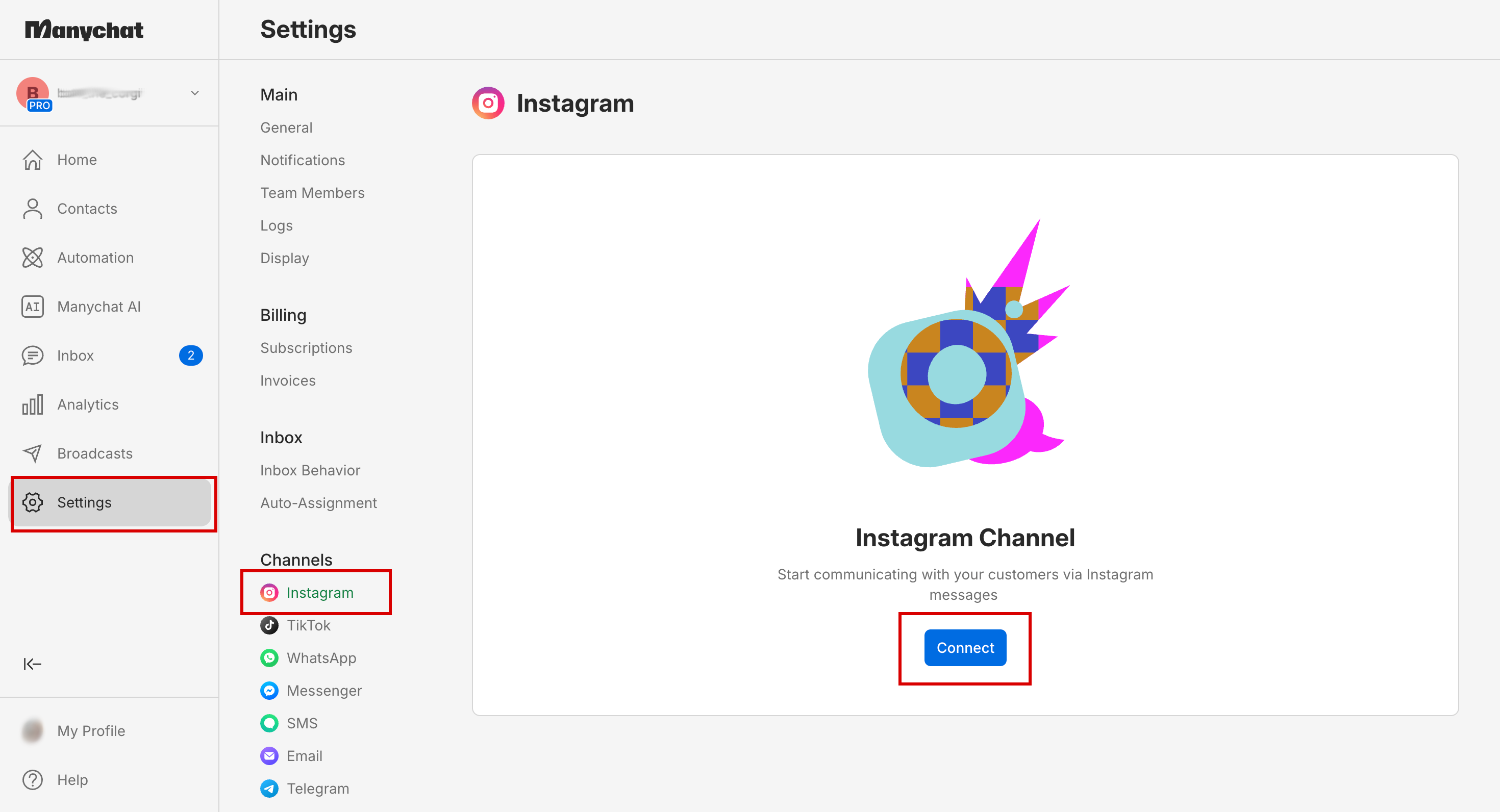
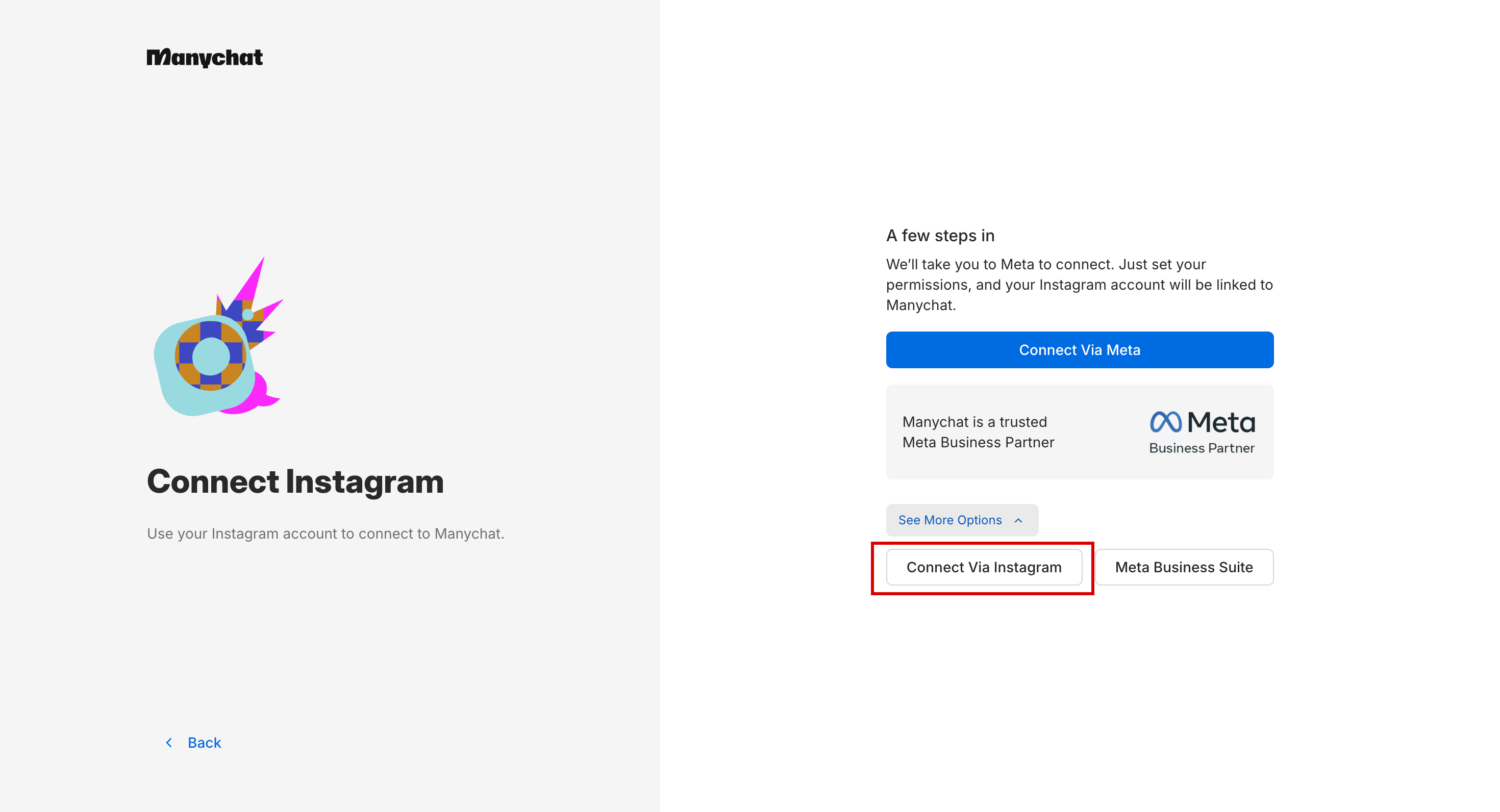
Se preferir Meta Business Suite, há exigências adicionais envolvendo Página do Facebook e acesso administrativo. Siga o caminho correspondente no guia oficial.
Conferência: métodos de conexão do Instagram.
Passo 4 — Entenda quatro palavras que aparecem nas telas
- Canal: a rede em que a conversa acontece.
- Gatilho: o acontecimento que inicia o fluxo. Pense em uma campainha: alguém faz uma ação e a automação começa.
- Fluxo: a sequência que você desenha para a conversa.
- DM ou Direct: a mensagem privada do Instagram. Um comentário fica na publicação; uma DM fica na conversa particular.
Passo 5 — Confira o plano antes de contratar
Abra Configurações → Assinaturas e consulte os recursos disponíveis. O WhatsApp exige plano pago compatível. Os recursos de Instagram e limites também variam; confira a página de planos e a condição mostrada na sua conta antes de aceitar uma cobrança.
Para aprender, comece com uma palavra e uma resposta. Adicione coleta de dados, lembretes e outras etapas somente quando houver uma necessidade concreta.
2. Instagram: enviar um link para quem comenta
Resultado deste tutorial: uma pessoa comenta CATALOGO na publicação escolhida, recebe uma mensagem no Direct e toca em um botão para acessar o catálogo.
Passo 1 — Abra o modelo de comentários
Em Inicial, localize Enviar links automaticamente por DM a partir dos comentários. Outra entrada é Automação → Minhas automações → Nova Automação.

Passo 2 — Escolha uma publicação
No modelo, selecione uma publicação ou Reel específico e marque a peça que anuncia seu catálogo.
Para este primeiro exercício, use uma publicação da própria empresa. Confira a miniatura e o conteúdo antes de seguir. A chamada sugerida é: “Quer ver os produtos? Comente CATALOGO e receba o link no Direct”.
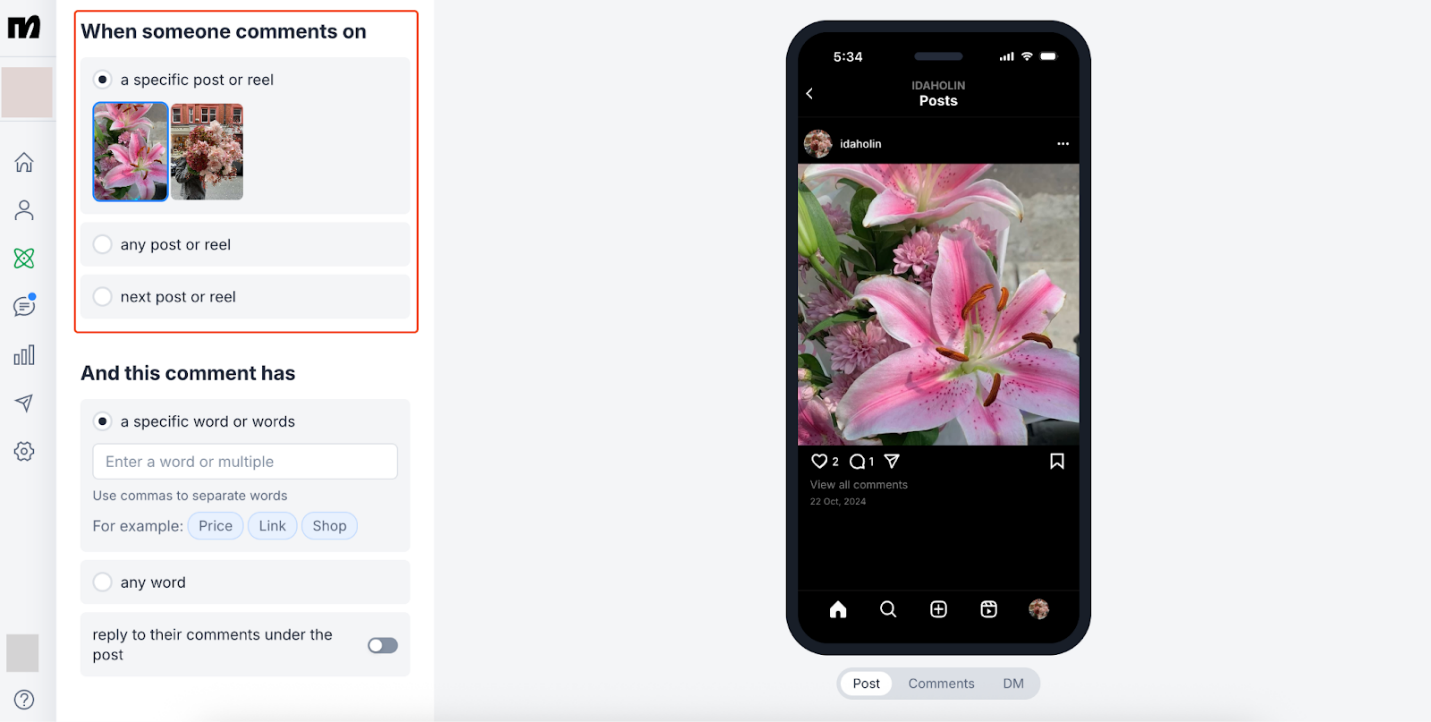
Passo 3 — Informe a palavra do comentário
Selecione palavras específicas e preencha CATALOGO. Inclua também CATÁLOGO se quiser cobrir a escrita com acento.
Mantenha a palavra fácil de escrever. Evite códigos longos e confira se ela já está em uso em outra automação.
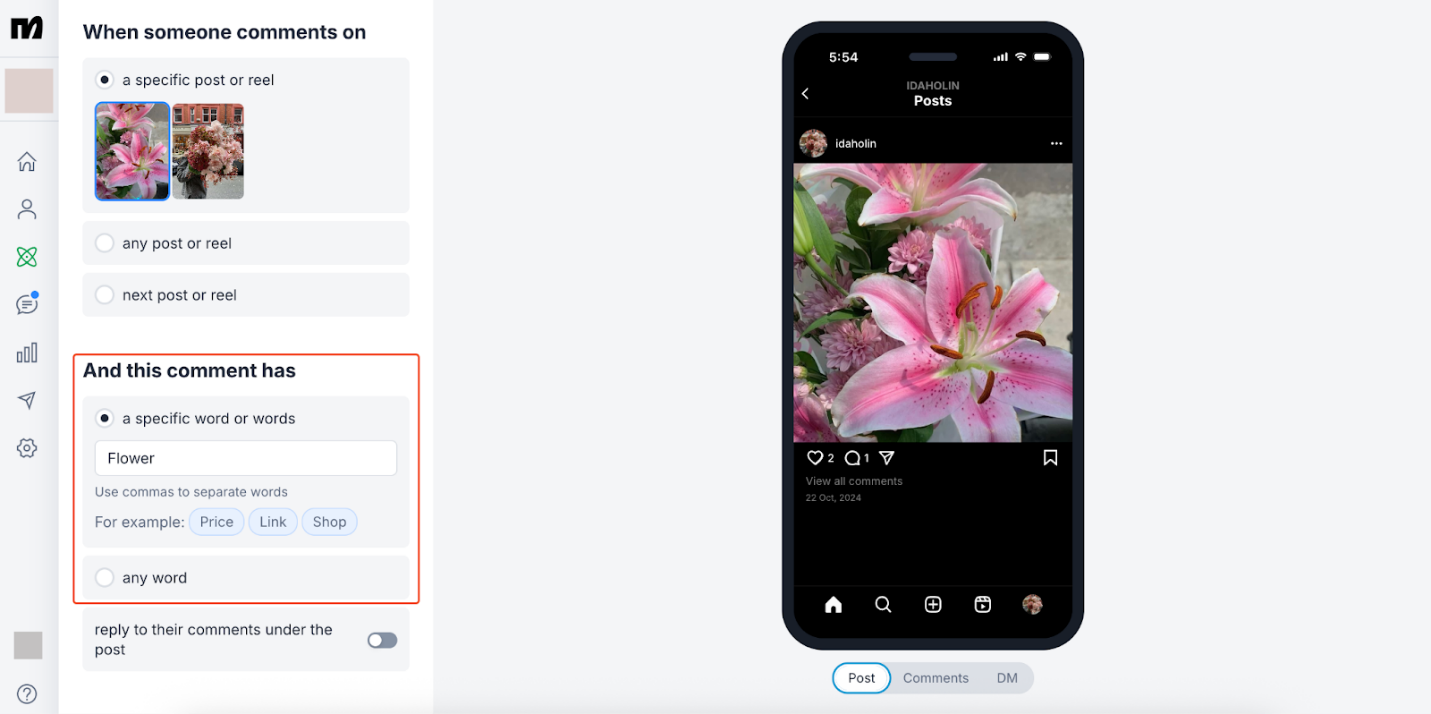
Passo 4 — Escreva a resposta pública, se desejar
Ative a opção de responder abaixo do comentário. Use um aviso curto para orientar a pessoa:
Enviei uma mensagem no seu Direct para você acessar o catálogo. Confira também as solicitações de mensagens.
Passo 5 — Prepare a mensagem inicial
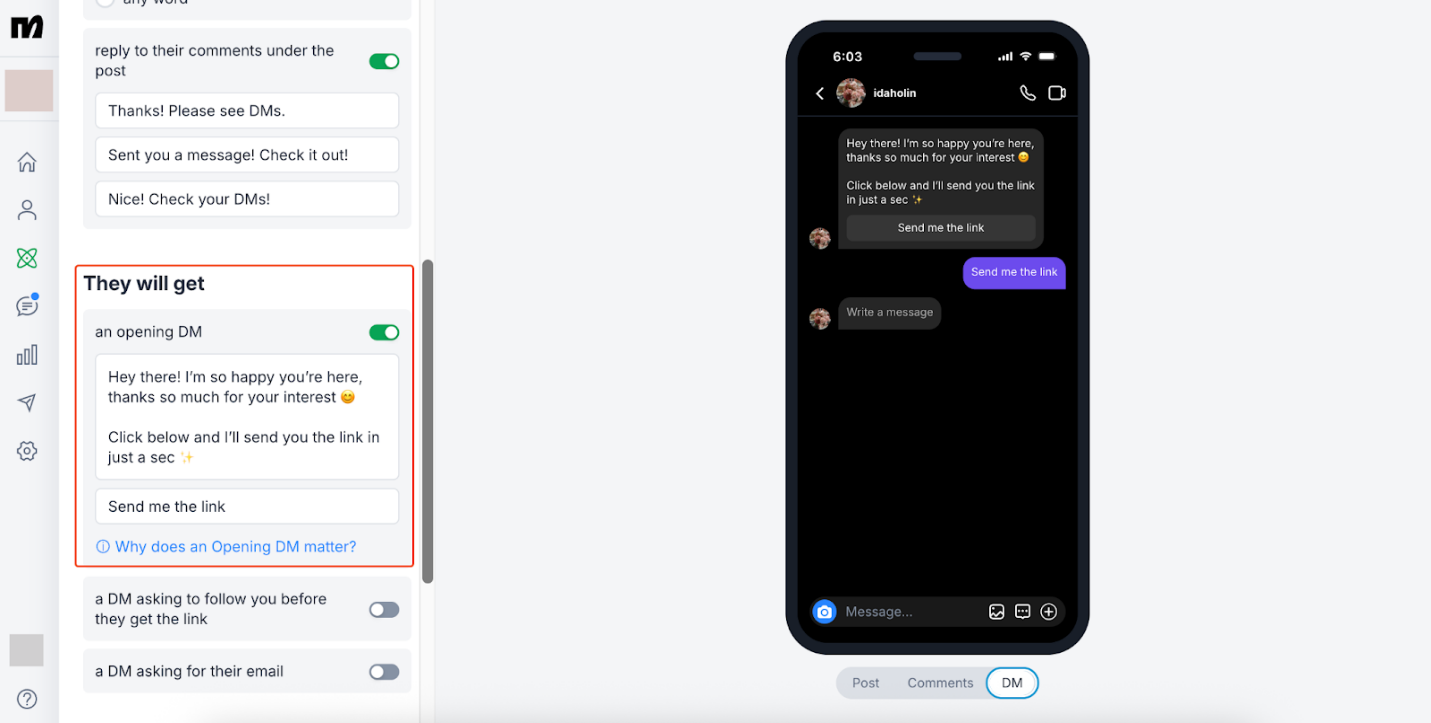
Ative a DM de abertura, escreva o texto e personalize o botão que faz a conversa continuar.
Olá! Vi que você pediu nosso catálogo. Toque no botão abaixo para receber o link. Botão: Quero o catálogo
Passo 6 — Configure a entrega do link
Na mensagem com link, escreva a entrega e adicione o endereço público do catálogo. Para começar, mantenha apenas um destino.
Aqui está nosso catálogo. Confira os produtos e, se tiver alguma dúvida, responda a esta conversa. Botão: Ver catálogo Destino: cole o endereço real do seu catálogo.
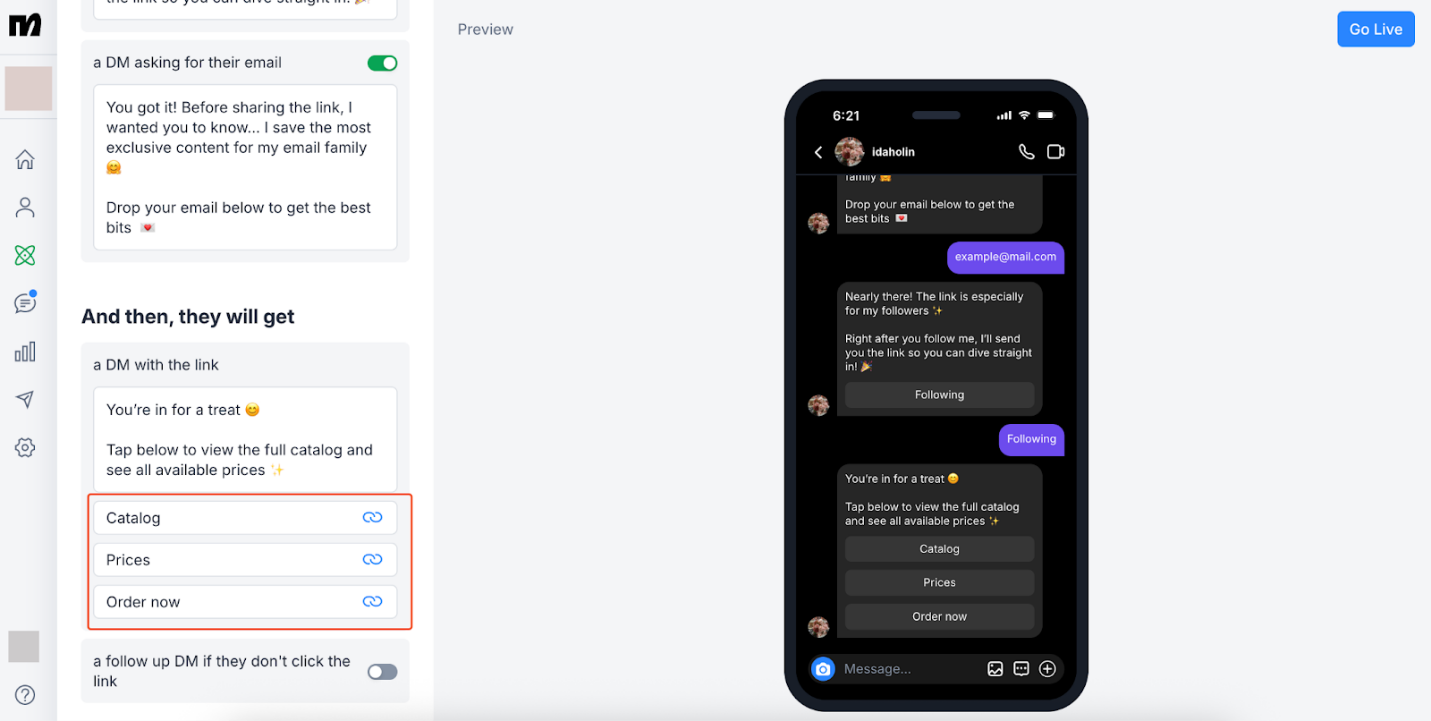
Deixe pedidos de e-mail, de seguir o perfil e lembretes fora do primeiro exercício.
Conferência: configuração da automação rápida de comentários.
Passo 7 — Revise e ative
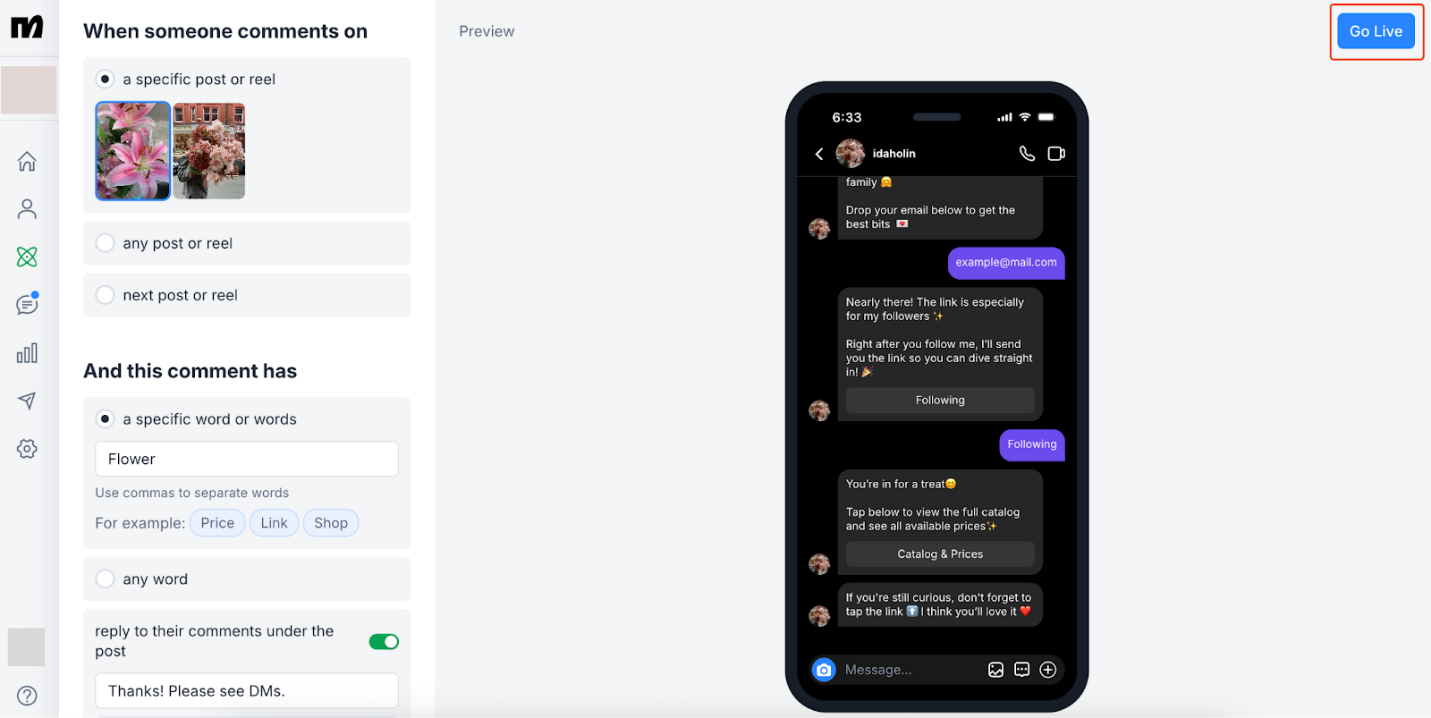
Confira publicação, palavras, textos e endereço. Quando estiver tudo certo, use Ativar / Go Live. Depois de editar um fluxo já ativo, procure o comando para atualizar a versão publicada.
Passo 8 — Teste como um visitante
- Use outro perfil que ainda não tenha comentado na publicação.
- Comente CATALOGO na peça selecionada.
- Abra o Direct desse perfil e procure a mensagem.
- Toque em “Quero o catálogo”.
- Toque em “Ver catálogo” e confira a página aberta.
Não repita o teste usando comentários sucessivos do mesmo perfil na mesma publicação: o gatilho tem uma limitação relacionada ao primeiro comentário do usuário. Confira esse ponto antes de concluir que a automação falhou.
Conferência: limitações dos comentários e da primeira resposta privada.
3. Instagram: responder a uma palavra enviada no Direct
Resultado deste tutorial: a pessoa abre o Direct da empresa, envia HORARIO e recebe os horários de atendimento. Aqui ela não precisa comentar em nenhuma publicação.
A chamada sugerida é: “Envie HORARIO no Direct para consultar nosso atendimento”. Esse tipo de instrução pode entrar na bio, em um story ou em uma conversa.
Passo 1 — Comece um fluxo em branco
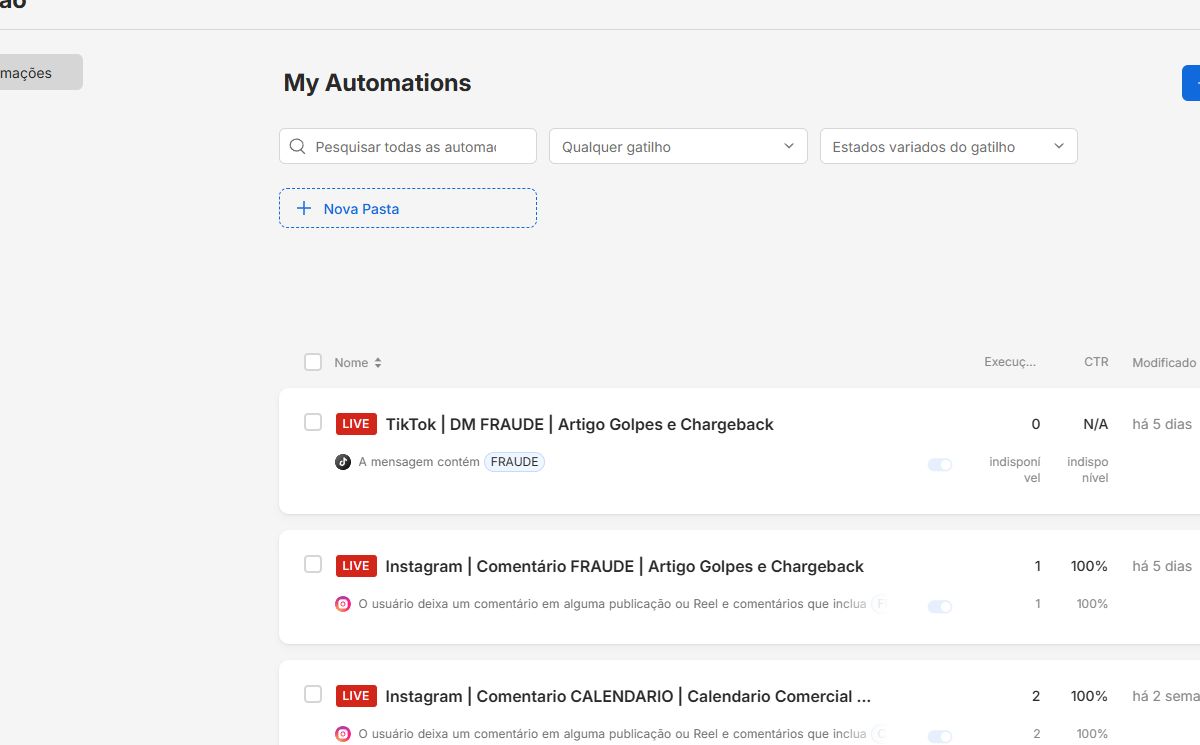
Abra Automação → Nova Automação → Começar Do Zero. Se aparecer uma escolha intermediária, selecione iniciar em branco. Dê um nome descritivo, como Instagram | DM HORARIO | Atendimento.
Passo 2 — Escolha o gatilho de mensagem
No bloco inicial, clique em + Novo gatilho. Selecione Instagram → O usuário envia uma mensagem.
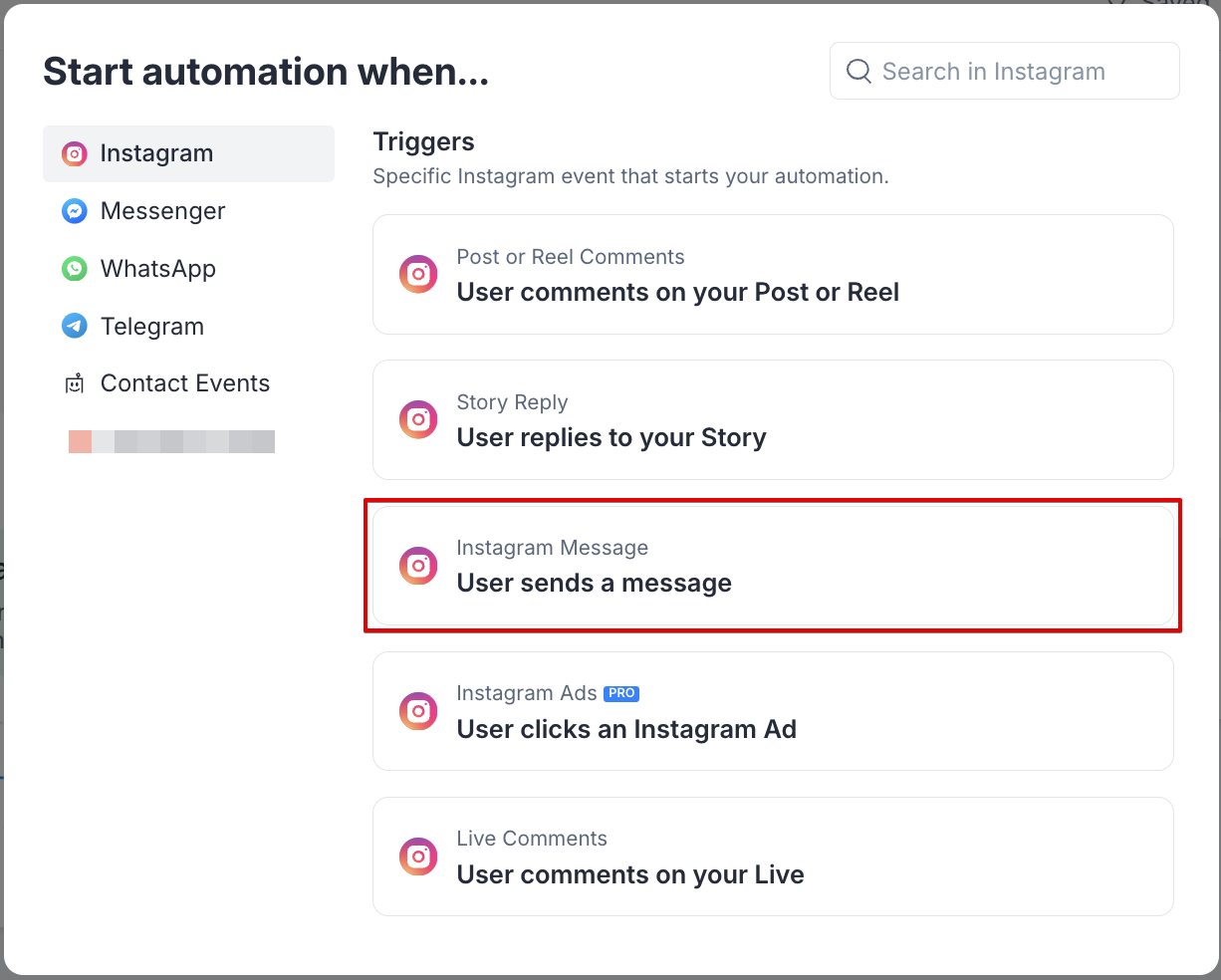
Passo 3 — Cadastre a palavra
Escolha detectar palavras específicas. Para um comando simples, use Mensagem é e informe HORARIO e HORÁRIO. Salve a configuração do gatilho.
Essa regra exige a mensagem exata. “Qual é o horário?” não é o mesmo comando. Para reconhecer a palavra dentro de frases, use a regra de palavra inteira, se disponível, ou “Mensagem contém”, avaliando os testes abaixo.
Conferência: gatilhos por palavra e regras de correspondência.
Passo 4 — Adicione a mensagem do Instagram
Na saída do bloco inicial, escolha o primeiro passo e selecione uma mensagem de Instagram. Clique no bloco de texto para escrever a resposta. Confira se há uma linha ligando o gatilho à mensagem.
No construtor visual, as caixas representam etapas e as linhas mostram por onde a conversa continua. Uma caixa solta no desenho não basta para definir a sequência.
Conferência: criação de mensagens e conexões no construtor.
Olá! Nosso atendimento funciona de [dias da semana], das [hora inicial] às [hora final], no horário de [cidade/fuso]. Se quiser, deixe sua dúvida por aqui. Nossa equipe dará continuidade no próximo período de atendimento.
Antes de salvar: substitua todos os trechos entre colchetes pelos dados reais. Não prometa atendimento imediato se a equipe não consegue cumprir.
Passo 5 — Adicione um botão, se ele for útil
Para incluir uma página com endereço ou agendamento, use Adicionar botão, nomeie como “Ver informações”, escolha Abrir site / Open website e informe o link real. O texto escrito no botão e a ação executada por ele são configurações diferentes.
Se você só quer informar o horário, uma resposta de texto é suficiente.
Conferência: configuração dos botões.
Passo 6 — Faça uma prévia
Use Visualizar / Preview e, quando disponível, a opção dentro do Manychat. Leia a resposta como se fosse um cliente: o horário está claro? Os colchetes foram substituídos? O botão leva ao destino certo?
Passo 7 — Publique a versão e confira o gatilho
Conclua a publicação do fluxo e confirme que seu gatilho está ligado. Ter um texto salvo não significa que a automação já esteja em funcionamento.
Passo 8 — Faça dois testes no Direct
- Teste positivo: envie HORARIO com uma segunda conta. A resposta configurada deve chegar.
- Teste negativo: envie uma mensagem diferente, como “Estou acompanhando meu pedido”. Ela não deve receber a resposta de horário por esse comando.
Se quiser aceitar frases completas, altere a regra conscientemente e teste também “Qual é o horário de amanhã?”. Uma palavra-chave não interpreta sozinha toda a intenção da pessoa.
4. WhatsApp: responder à primeira mensagem do cliente
Resultado deste tutorial: quem entra em contato recebe uma mensagem de acolhimento, quando não houver outro gatilho reconhecido. A função usada será Resposta padrão / Default Reply.
Uma resposta automática deve ajudar a pessoa a dar o próximo passo. Para uma loja, pode pedir o produto de interesse. Para uma empresa de serviços, pode solicitar uma descrição breve da necessidade.
Passo 1 — Escolha como conectar o número
Antes de avançar, defina se vai usar um número novo ou um número já existente. Para continuar usando o WhatsApp Business no celular junto com o Manychat, confira a disponibilidade da Coexistência.
A conexão por migração e a coexistência têm efeitos diferentes. Não exclua sua conta do WhatsApp nem desconecte seu número principal só para fazer um teste.
Conferência: requisitos e limites da coexistência.
Passo 2 — Abra a conexão do WhatsApp
No Manychat, vá a Configurações → WhatsApp → Conectar. Tenha acesso administrativo à empresa na Meta e ao telefone que será verificado.
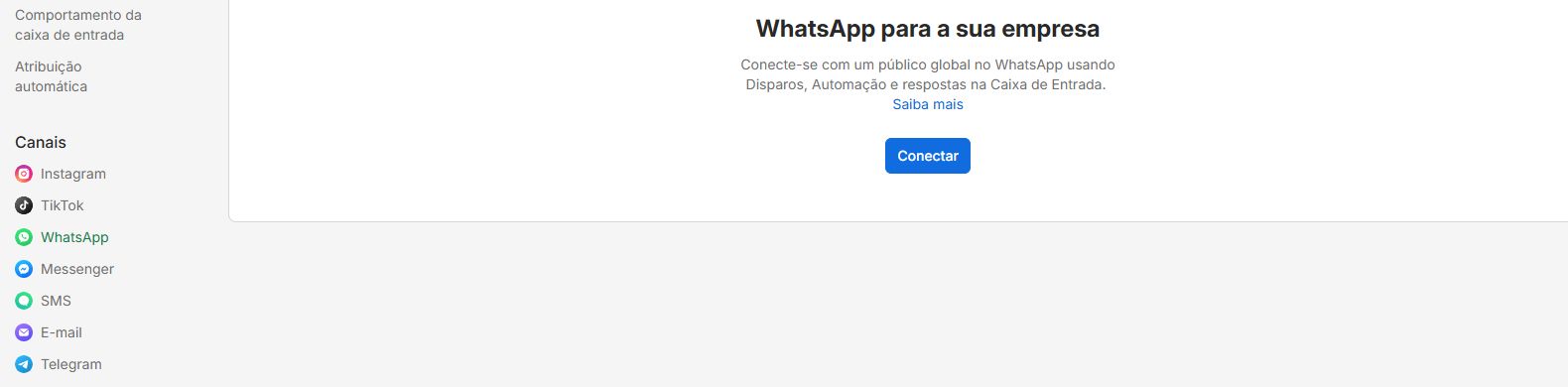
Passo 3 — Selecione o número existente, se for seu caso
No caminho mostrado pela documentação atual, escolha Existing Number e Connect Through Meta. Faça o login e confira o portfólio empresarial selecionado.
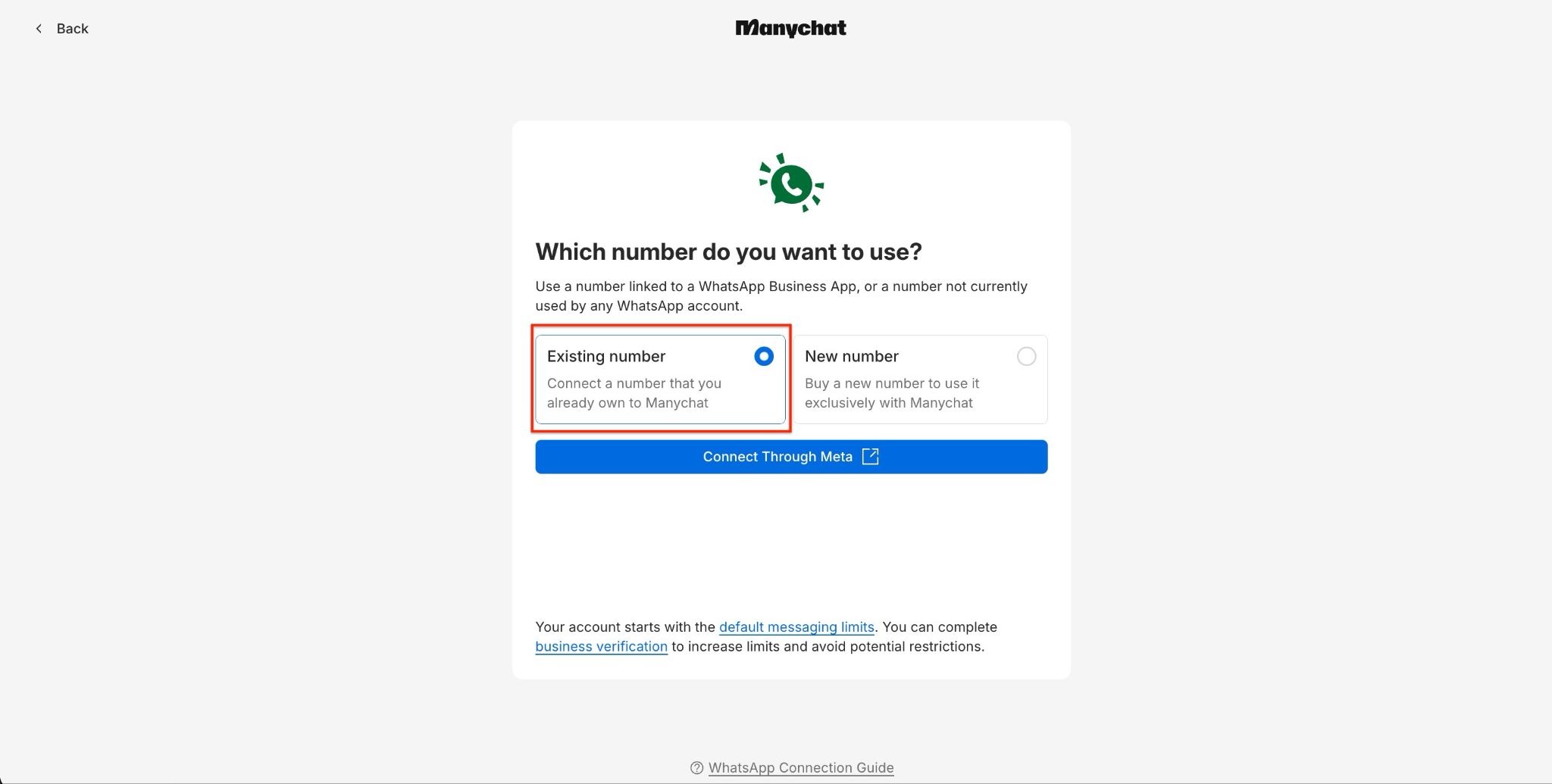
Passo 4 — Se for coexistência, escolha o aplicativo existente
Na seleção da conta WhatsApp, procure Connect a WhatsApp Business App. Informe o número correto, conclua a verificação pedida e revise as permissões. Finalize e confirme o status de conectado no Manychat.
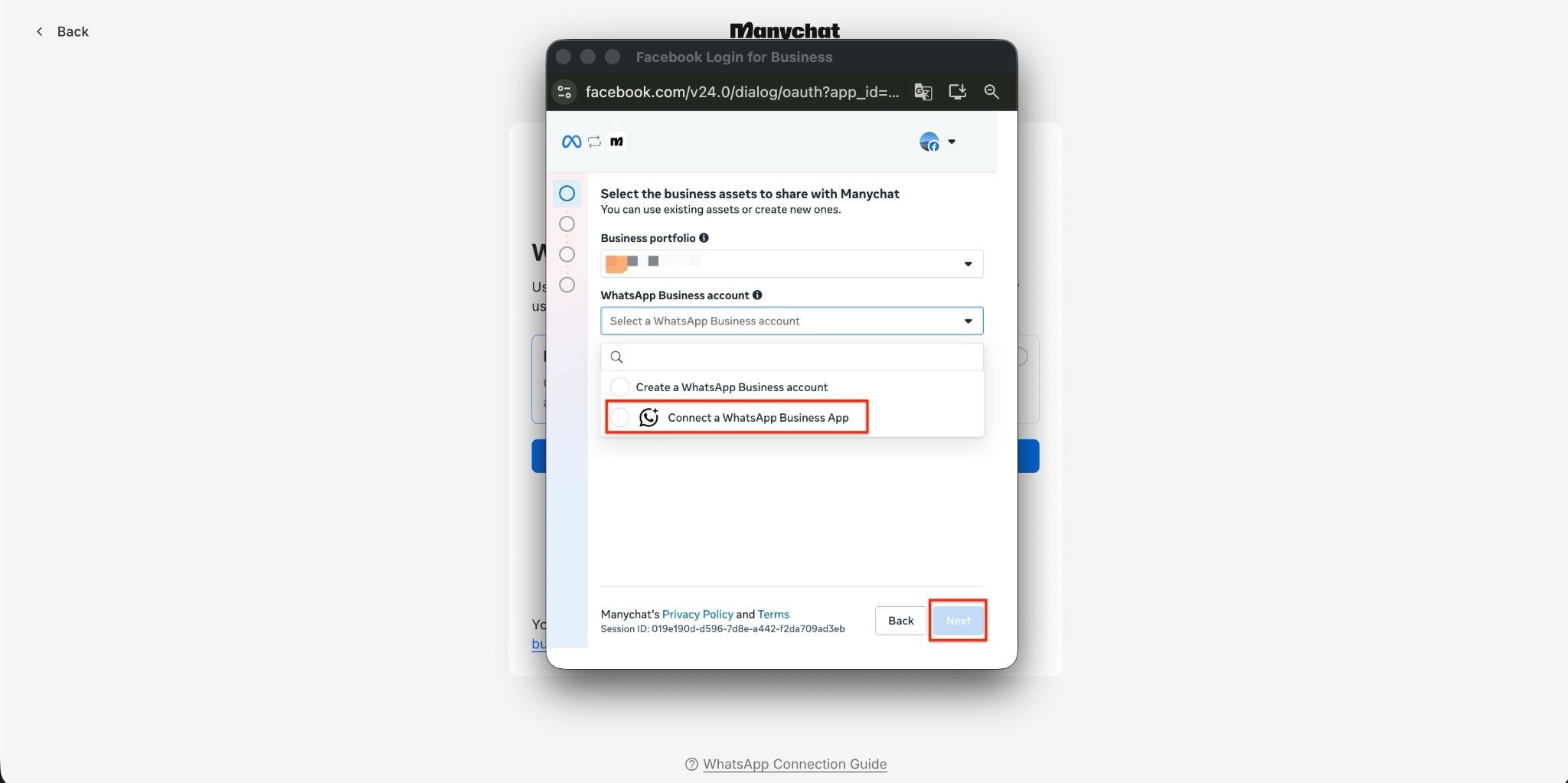
Os passos de autenticação podem variar. Se o número não for elegível, pare nessa decisão e consulte o suporte; não escolha uma migração como substituição automática.
Conferência: conexão atual de números e coexistência.
Passo 5 — Localize a Resposta padrão do WhatsApp
Com o canal conectado, abra suas configurações e procure Resposta padrão. Outra entrada é Automação → Básico. Confira o canal WhatsApp antes de criar a resposta.
Passo 6 — Crie o fluxo de acolhimento
Escolha criar uma automação e adicione uma mensagem de WhatsApp. Nome sugerido: WhatsApp | Resposta padrão | Primeiro atendimento.
Escreva uma resposta que tenha utilidade mesmo quando ninguém da equipe estiver online:
Olá! Você está falando com [nome da empresa]. Esta é uma resposta automática para organizar seu atendimento. Conte em uma mensagem o que você precisa. Se for sobre um produto, envie o nome ou o link. Nossa equipe atende de [dias], das [horário], e dará continuidade por aqui.
Substitua os campos e evite pedir documento, senha ou informação de pagamento para esse primeiro contato.
Passo 7 — Ajuste a frequência da resposta
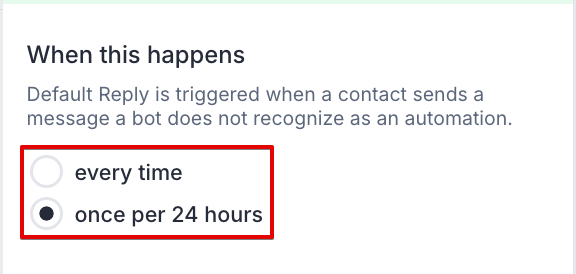
No gatilho da Resposta padrão, escolha uma vez a cada 24 horas para o mesmo contato. Para um acolhimento inicial, essa frequência evita repetir a apresentação a cada mensagem.
Passo 8 — Ative e confira a publicação
Ligue a Resposta padrão e publique o fluxo em Set Live / Ativar. Confira se a automação selecionada está associada ao WhatsApp.
Conferência: configuração e frequência da Resposta padrão.
Passo 9 — Teste com outro número
- De outro celular, envie uma mensagem ao número conectado, como “Gostaria de conhecer os produtos”.
- Confirme que a resposta chega no WhatsApp correto.
- Envie outra mensagem logo em seguida. Com a frequência escolhida, o acolhimento não deve se repetir imediatamente.
- Abra a Caixa de Entrada do Manychat para conferir a conversa e organizar a continuidade humana.
Defina quem acompanha essa caixa e em quais horários. A equipe pode ler as mensagens e atribuir conversas de acordo com os acessos e recursos do plano.
Conferência: leitura e atribuição de conversas na Caixa de Entrada.
Passo 10 — Acrescente comandos somente quando precisar
Se quiser responder a pedidos como CATALOGO, crie um fluxo separado por palavra. O caminho é semelhante ao tutorial do Direct, mas selecione WhatsApp no gatilho e nos blocos de mensagem.
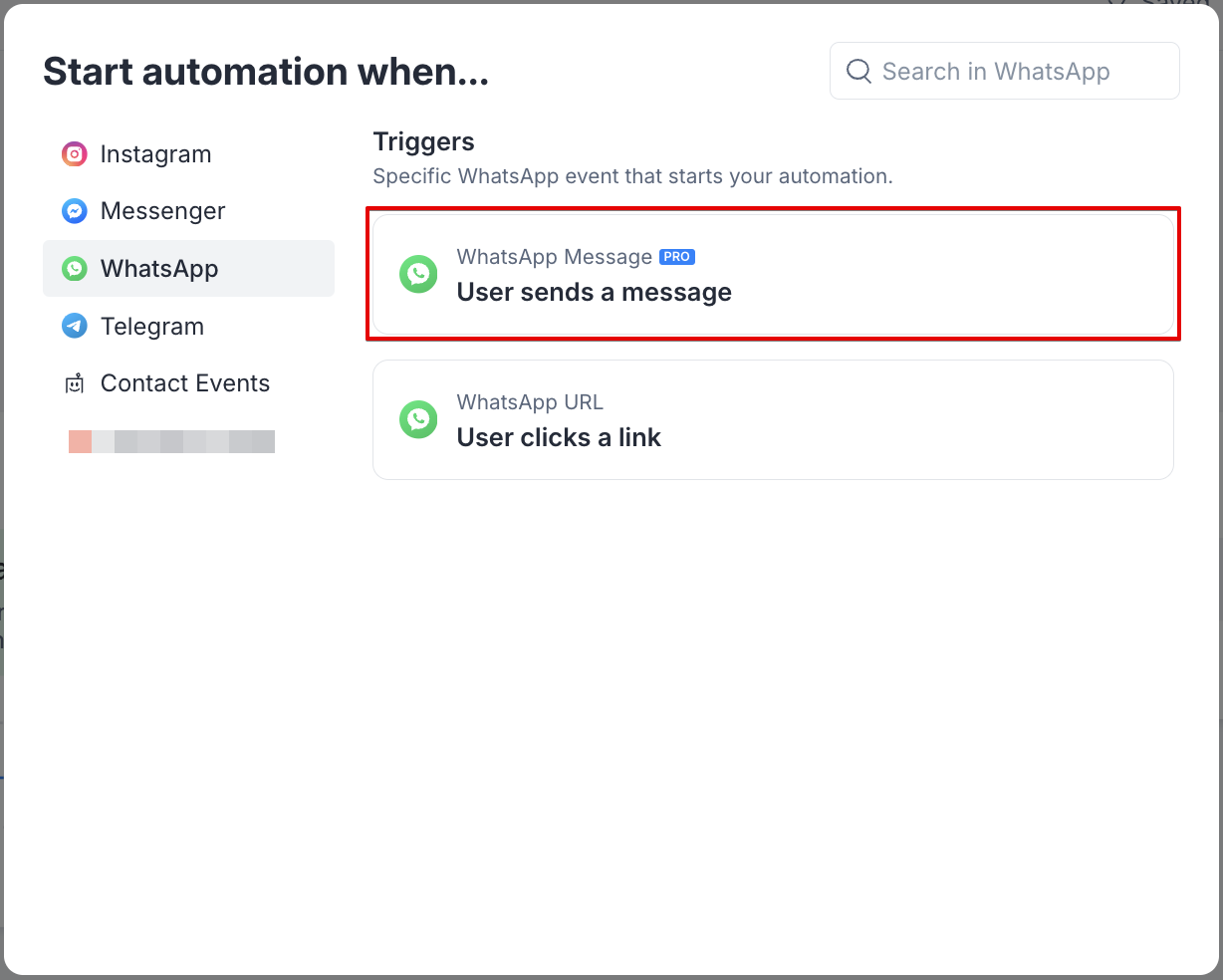
Faça essa segunda etapa depois de validar o acolhimento. Assim, se algo falhar, você consegue identificar qual configuração mudou.
5. Como testar e corrigir os problemas mais comuns
A prévia dentro do Manychat não substitui o teste real
A prévia ajuda a revisar texto, ordem e botões. Ela não comprova que o comentário ou a mensagem enviados na rede vão acionar o fluxo. Também não executa todas as ações e integrações da mesma maneira que uma conversa real.
Primeiro revise visualmente; depois, com o fluxo ativo e preparado para o público, teste pelo canal usando uma conta de teste. Registre a mensagem enviada, a resposta recebida e o destino aberto.
Conferência: diferenças entre os modos de prévia.
Confira o sintoma antes de mudar configurações
- Não chegou nada: confirme o perfil ou número, o gatilho ligado, a versão publicada e o status do canal.
- Chegou a resposta errada: confira se há outra palavra ou outro fluxo para a mesma entrada.
- O link não abre: copie o endereço final e teste no navegador do celular, sem depender do login de administrador.
- A mensagem tem “[nome da empresa]”: faltou substituir um campo do modelo de texto.
- A resposta padrão não se repetiu: confira se a frequência está limitada a uma vez por 24 horas.
- Funcionou no computador, mas falhou no Instagram: retome o teste pelo canal; a prévia não valida o gatilho real.
Conferência: diagnóstico geral de automações.
Entenda a janela de 24 horas
No WhatsApp, a mensagem do cliente abre a janela de atendimento pela API. Depois de 24 horas sem nova mensagem dele, retomar contato pela plataforma exige um modelo de mensagem aprovado, respeitando as regras do canal. Uma automação de acolhimento não dá autorização para enviar promoções indefinidamente.
No Instagram, a interação do contato determina a abertura da janela. Evite acrescentar lembretes longos sem entender essa regra. A frequência de 24 horas da Resposta padrão e a janela de envio são configurações diferentes: a primeira evita repetição; a segunda delimita quando é permitido enviar.
Conferência: regras das janelas de mensagens.
6. Checklist antes de divulgar sua automação
- A conta e o canal estão corretos.
- O nome do fluxo informa sua finalidade.
- A palavra anunciada ao público coincide com a palavra cadastrada.
- A publicação selecionada é a que será divulgada.
- Todos os campos entre colchetes foram substituídos.
- O link abre no celular de outra pessoa.
- O gatilho está ligado e a versão final está publicada.
- O teste positivo entregou a resposta esperada.
- O teste negativo não acionou uma resposta inadequada.
- Uma pessoa da equipe acompanha o atendimento.
O que acompanhar depois
Registre quantas pessoas pediram a informação, quantas chegaram ao destino e quantas seguiram para uma conversa útil ou compra. A quantidade de mensagens enviadas, sozinha, não mede vendas.
Exemplo de leitura: se as pessoas pedem o catálogo, mas continuam perguntando onde encontrar o preço, revise a página ou a mensagem de entrega. Se a automação responde rápido, mas a equipe demora para assumir, o problema mudou de etapa.
Dúvidas de quem está começando
Preciso usar inteligência artificial?
Estes três exercícios usam regras e textos definidos por você. A primeira decisão é o que responder e quando. Considere uma solução mais complexa apenas quando houver perguntas que esse processo simples não atende.
Posso usar a mesma palavra no comentário e no Direct?
São entradas diferentes. Você precisa configurar o gatilho de cada caminho e testar ambos. Para aprender, usamos CATALOGO no comentário e HORARIO no Direct para facilitar a identificação.
Posso prometer que a automação vai aumentar minhas vendas?
Não há essa garantia. Ela pode organizar a entrega de informações; o resultado comercial também depende da oferta, do público, da página de destino e do atendimento.
Por qual das três devo começar?
Escolha a situação que mais se repete hoje. Se você passa o dia enviando o mesmo link a quem comenta, comece pelo comentário. Se responde sempre a mesma pergunta no Direct, use uma palavra. Se o primeiro contato no WhatsApp fica sem orientação, prepare o acolhimento e a continuidade pela equipe.
Seu próximo passo
Escreva uma resposta útil, configure uma entrada e faça os dois testes. Só depois amplie. É mais fácil manter uma automação curta, compreensível e alinhada ao atendimento da empresa.
Para relacionar essa configuração aos resultados do negócio, leia também:
- Tempo de resposta ao lead: quando o tráfego vira conversa e venda
- Anúncios para WhatsApp: por que o lead mais barato pode vender menos
Guia independente da GDA. Manychat, Instagram, Meta e WhatsApp são marcas de seus respectivos titulares. As capturas oficiais são referências visuais das funções explicadas e estão creditadas junto às imagens. Os exemplos de texto foram preparados para este guia.
Responda a um diagnóstico rápido e receba uma leitura inicial sobre onde o seu investimento em anúncios está perdendo dinheiro hoje.
Solicitar análise inicial


